[3/3] Du matériel au cloud : concevoir un circuit imprimé


Dans l' article précédent , j'ai décrit le test réalisé avec le capteur magnétique MMC5883MA et expliqué les résultats obtenus en mesurant le champ magnétique en présence et en absence de véhicule. Cependant, avant de tester les autres capteurs (comme prévu initialement), j'ai décidé de relever un défi auquel tout développeur de matériel doit faire face un jour ou l'autre : concevoir et produire un circuit imprimé (PCB) .
Les plaques d'essai sont des outils essentiels pour le prototypage électronique. Elles permettent de modifier et de tester la conception du circuit autant de fois que nécessaire, jusqu'à obtenir la meilleure configuration. Cependant, ces circuits ne sont pas destinés au développement de produits finaux. Les connexions électriques qu'elles offrent sont par nature temporaires, donc fragiles et peu fiables. De plus, elles ont tendance à être plus encombrantes que nécessaire.
En utilisant des PCB, nous sommes en mesure de mettre en œuvre la conception finale d'un projet matériel avec des connexions fiables et une plus grande robustesse, tout en réduisant l'espace nécessaire en permettant l'utilisation de composants plus petits, qui sont généralement de technologie de montage en surface (SMT) .
Aujourd'hui, il existe une grande variété de logiciels de conception de circuits imprimés . J'ai opté pour Eagle , l'un des plus populaires. Le prototype à réaliser sur le circuit imprimé est basé sur celui présenté dans l' article précédent , conçu pour tester le capteur magnétique MMC5883MA . Cependant, j'ai utilisé cette fois-ci la SODAQ ONE au lieu du NodeMCU ESP8266 , afin de faciliter le test du capteur magnétique LSM303AGR , actuellement intégré sur cette carte.
De plus, j'avais préalablement acheté un capteur infrarouge CMS ( IS31SE5000) , que je n'avais pas pu tester auparavant sur la plaque d'essai en raison de son boîtier. Je souhaitais donc exploiter cette conception et y intégrer le circuit d'application typique de ce capteur infrarouge, afin de pouvoir tester son comportement et évaluer sa capacité de détection de véhicules.
En résumé, pour cette étape du projet, je souhaitais intégrer les trois capteurs mentionnés sur un circuit imprimé simple et transmettre leurs mesures via LoRaWAN grâce au RN2903 , également intégré sur la carte SODAQ ONE. J'ai par ailleurs jugé nécessaire d'ajouter un étage de régulation de puissance afin de réguler la tension d'entrée et de protéger les composants.
Diagramme de blocs
Il est important de noter que le circuit imprimé est conçu pour n'utiliser qu'un seul capteur à la fois. À cette fin, une logique de sélection de capteur a été intégrée. Celle-ci se compose d'un connecteur mâle à six broches et de deux cavaliers permettant de sélectionner les entrées SCL et SDA du port I2C de la carte SODAQ. Un commutateur DIP a également été ajouté pour couper l'alimentation du capteur inutilisé et ainsi réduire la consommation d'énergie. Le schéma fonctionnel du circuit est présenté ci-dessous.
L'étage de régulation de puissance est basé sur le régulateur de tension LM317T . Le circuit a été conçu à l'aide de la fiche technique du LM317 et configuré pour fournir une tension de 3,3 V, nécessaire à l'acquisition de données et aux capteurs.
Aigle
Eagle est un logiciel de conception électronique (EDA) d'Autodesk, offrant des outils performants et intuitifs pour la conception de circuits imprimés. De plus, sa vaste communauté internationale facilite l'accès à la documentation, aux exemples et aux réponses aux questions.
Dans Eagle, un circuit imprimé se divise en deux parties principales : le schéma et le routage. Le schéma définit la sélection des composants et leurs connexions. Le routage, quant à lui, décrit la distribution et l’emplacement physique des composants.
Avant d'expliquer comment ont été réalisés le schéma et le routage du circuit imprimé de mon projet, il est nécessaire d'expliquer l'un des concepts les plus importants de la conception avec Eagle : les bibliothèques.
Bibliothèques
Une bibliothèque est la représentation complète d'un composant électronique dans Eagle. Elle contient toutes ses informations, des noms de broches aux dimensions physiques. Pour utiliser un composant dans un projet Eagle, il est indispensable de disposer de sa bibliothèque. Par défaut, Eagle inclut de nombreuses bibliothèques des composants les plus courants utilisés dans les circuits. Cependant, il peut arriver que vous ayez besoin d'un composant non inclus. Dans ce cas, deux options s'offrent à vous : rechercher la bibliothèque du composant (il en existe une grande variété sur Internet grâce à la communauté Eagle) ou la créer vous-même.
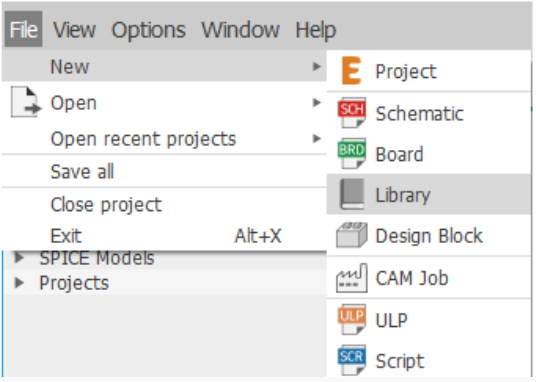
Dans mon cas, j'avais besoin de trois composants spécifiques qui n'étaient pas inclus dans les bibliothèques Eagle : les deux capteurs et la carte SODAQ ONE. Après des recherches infructueuses, j'ai décidé de les créer moi-même. Pour créer une bibliothèque, il suffit d'aller dans le panneau de configuration d'Eagle, de cliquer sur le menu Fichier Nouveau » et enfin sur « Bibliothèque ».
Une nouvelle fenêtre s'ouvrira. Vous y trouverez quatre sections : Dispositif, Empreinte, Boîtier 3D et Symbole. La première étape consiste à créer un « Symbole », c'est-à-dire le schéma symbolique qui représentera le dispositif dans le schéma électrique. Pour ce faire, cliquez sur le bouton « Ajouter un symbole… » ou sur l'icône en haut, marquée d'un « 1 » (voir image ci-dessous).
Ensuite, il est nécessaire de créer une « empreinte », qui correspond à la représentation physique du composant et doit indiquer ses dimensions précises ainsi que la disposition correcte des broches. Pour ce faire, cliquez sur le bouton « Ajouter une empreinte… » en bas de l’écran ou sur l’icône en haut, marquée « 2 » sur l’image ci-dessous.
La dernière étape consiste à ajouter un « Périphérique ». Cet élément fusionne le symbole et l'empreinte, et il faut y préciser quelles parties du symbole correspondent à quelles parties physiques du périphérique. Pour ce faire, cliquez sur le bouton « Ajouter un périphérique… » ou sur l'icône en haut marquée d'un « 3 ».

L'aperçu des résultats s'affiche dans le panneau de droite. Dans mon cas, la carte SODAQ étant équipée de connecteurs mâles pour faciliter son montage sur une plaque d'essai, la création de la bibliothèque pour la SODAQ ONE a été très simple : il m'a suffi d'ajouter deux connecteurs femelles à 12 broches chacun (je souhaitais que la carte SODAQ soit amovible). J'ai procédé de manière similaire avec le capteur magnétique, car j'ai acheté la carte d'évaluation MMC5883MA-B, qui possède également des connecteurs mâles.
Néanmoins, le développement de la bibliothèque pour le capteur infrarouge s'est avéré très difficile pour moi, car je n'avais jamais travaillé avec des composants de surface. Il s'agit d'un composant très petit et j'avais besoin d'une extrême précision quant à ses dimensions et distances.
Après quelques heures de travail, voici les bibliothèques obtenues :
- SODAQ ONE :

- Capteur magnétique (carte d'évaluation) MMC5883MA-B :

- Capteur infrarouge IS31SE5000 :

Il est important de noter que les bibliothèques créées par l'utilisateur se trouvent dans le menu Bibliothèques/bibliothèques du panneau de contrôle d'Eagle, à gauche.

Schématique
Une fois toutes les bibliothèques nécessaires chargées, il est temps d'intégrer les composants dans un schéma. Pour créer un nouveau schéma, ouvrez le panneau de contrôle d'Eagle, cliquez sur le menu « Fichier », puis sur « Nouveau » et enfin sur « Schéma ».
Dans la fenêtre du schéma, pour ajouter un composant, accédez à la barre d'outils (généralement à gauche) et utilisez l'outil « Ajouter un composant » en cliquant sur l'icône « 1 » (voir image ci-dessous). Pour connecter les broches des composants, utilisez l'outil « Réseau » en cliquant sur l'icône « 2 ».

Après avoir ajouté tous les composants de ma conception et effectué les connexions respectives, voici le résultat :

PCB
Une fois le schéma terminé, l'étape suivante consiste à créer une nouvelle « carte ». Pour ce faire, cliquez sur l'icône « Générer/basculer vers la carte » en haut de la fenêtre du schéma (indiquée par le carré rouge sur l'image ci-dessous).

Cela ouvrira une nouvelle fenêtre affichant tous les composants du schéma, reliés par de petits traits représentant les connexions. Vous y trouverez également un espace vide représentant le circuit imprimé. Tous les composants doivent être organisés et répartis au mieux sur cet espace. Ensuite, les petits traits doivent être convertis en pistes, c'est-à-dire les connexions physiques entre les composants sur le circuit imprimé. Pour router le circuit, utilisez l'outil « Routage Airwire », situé dans le panneau de gauche.

Il est important de préciser que le routage peut être réalisé sur une ou plusieurs couches. De plus, de nombreux paramètres doivent être pris en compte lors de cette étape de la conception du circuit imprimé. Parmi ceux-ci : l’épaisseur des pistes, la distance minimale entre les composants, la distance minimale entre les pistes consécutives, la largeur des trous, etc. Tous ces paramètres de conception doivent être compatibles avec le fabricant de circuits imprimés choisi. Enfin, il est crucial de choisir avec soin la couche utilisée.
Après quelques heures de travail supplémentaires, j'ai atteint mon objectif : regrouper tous mes composants sur une seule couche. Comme je travaillais avec un composant superficiel, j'ai dû le placer sur la même couche que les routes. Voici le résultat :

Fichiers Gerber
La dernière étape de la fabrication d'un circuit imprimé consiste à envoyer le schéma au fabricant. Bien qu'il soit possible d'imprimer le circuit soi-même, je souhaitais obtenir un résultat plus professionnel et j'ai donc fait appel à des fabricants locaux. Pour envoyer votre schéma, vous devez générer les fichiers Gerber de votre circuit. Pour apprendre à le faire, j'ai suivi ce tutoriel. Après avoir exporté les fichiers correspondants, je les ai envoyés au fabricant.
Quelques jours plus tard, j'ai reçu six exemplaires de mon circuit imprimé. Je dois avouer que j'étais ravi de voir mon projet prendre forme petit à petit. Franchement, ce sont ces avancées qui peuvent être les plus motivantes lorsqu'on se lance dans un projet de conception électronique à partir de zéro.


J'étais impatient de vérifier la validité de ma conception et le bon fonctionnement du circuit. Sans plus attendre, j'ai donc commencé à souder tous les composants. Malheureusement, au moment de souder le capteur infrarouge (la partie la plus délicate), je me suis aperçu d'une erreur de brochage : les broches étaient inversées. Inquiet de cette erreur, je savais néanmoins que cette première expérience avec les composants CMS me serait très utile pour mes futurs projets. Voici à quoi ressemblait le circuit imprimé une fois les soudures terminées :

Enfin, j'étais prêt à tester le reste du circuit. J'ai donc ajouté une batterie et allumé ma gateway . Quelques secondes plus tard, je recevais les données de mesure du champ magnétique sur mon compte Ubidots ! Cela signifiait que le circuit imprimé fonctionnait comme prévu.
La conception de circuits imprimés est un vaste univers où les techniques, les logiciels et les outils évoluent constamment. Dans cet article, j'ai tenté de décrire les étapes fondamentales pour transformer un prototype en circuit imprimé, mais il reste encore beaucoup à découvrir. J'espère que mon expérience pourra servir de guide aux débutants. Cependant, le plus important est de ne pas se décourager à la première erreur et de continuer à explorer et à perfectionner ses compétences pour concevoir des circuits toujours plus performants.
Restez attentifs aux prochains messages pour connaître la suite du processus !